

Iphone Fotos Automatisch In Onedrive Speichern
Warum sollen Fotos auf OneDrive hochladen?
Fotos sind wichtige Daten auf dem iPhone, aber qualitativ hochwertige Fotos wie Live-Fotos haben viel Speicherplatz beansprucht. iPhone-Benutzer müssen häufig nach Deject-Speicher suchen, um dice Fotos zu speichern und Speicherplatz auf dem iPhone freizugeben.

iCloud ist ein offizieller Verwaltungsdienst für iPhone-Nutzer. Sie müssen nur iCloud-Fotos in den Einstellungen aktivieren und dann können Ihre Fotos auf iCloud hochgeladen und auf allen Ihren iOS-Geräten geteilt werden. Es scheint genug zu sein, um Fotos zu speichern, hat es aber auch Nachteile.
iCloud bietet Ihnen nur 5 GB kostenlosen Speicherplatz. Für mehr iCloud Speicherplatz müssen Sie bezahlen. In diesem Fall können Sie andere Netzlaufwerke wie OneDrive oder Google Drive wählen, um Ihre Fotos zu speichern.
Wenn Sie die 15 GB kostenlosen Speicherplatz von Google Bulldoze nutzen möchten, können Sie diese Anleitung „Fotos vom iPhone auf Google Fotos hochladen" lesen. Im Folgenden wird vorgestellt, wie Sie iPhone Bilder auf OneDrive speichern.
Teil 1. Wie kann homo Fotos automatisch vom iPhone in OneDrive speichern?
Wenn Sie ein neues OneDrive-Konto erstellen, erhalten Sie v GB kostenlosen Speicherplatz zum Speichern Ihrer Fotos.
OneDrive ist beim Speichern von Fotos besser als iCloud, weil Ihre Fotos keinen Speicherplatz mehr auf Ihrem iPhone belegen. Wenn Sie iCloud verwenden, werden Fotos, die Sie auf dem iPhone löschen, um Speicherplatz freizugeben, auch aus iCloud gelöscht.
Wenn Sie mit OneDrive Ihre Fotos direkt auf dem iPhone speichern wollen, müssen Sie die OneDrive-App auf dem iPhone installieren und dann dice folgenden Schritte befolgen:
1. Verbinden Sie das iPhone mit WLAN > Laden Sie OneDrive aus dem App Store herunter > Melden Sie sich an.
2. Klicken Sie in der OneDrive-App oben links auf Ihr Profil.
3. Tippen Sie auf Einstellungen > Wählen Sie Kameraupload >Aktivieren Sie Kameraupload.
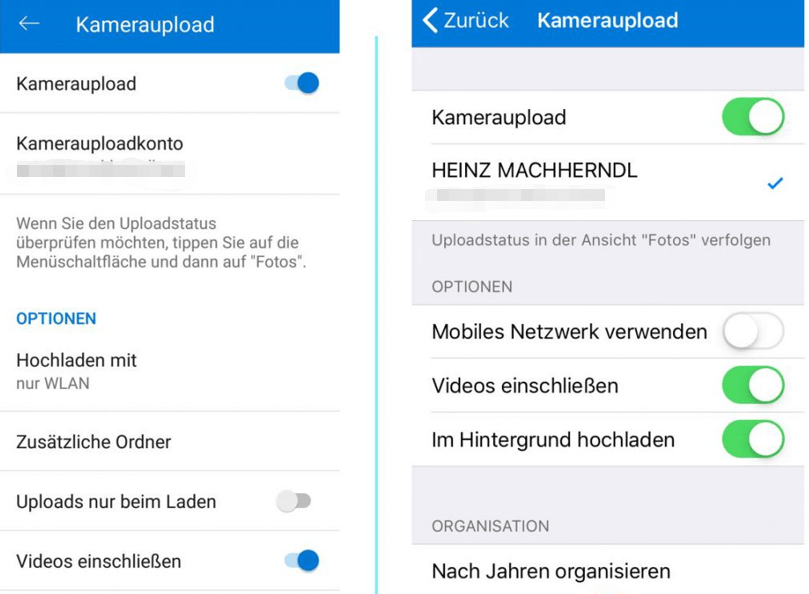
Ihre Fotos werden dann automatisch auf OneDrive hochgeladen. Wenn Sie gleichzeitig Videos auf OneDrive hochladen möchten, aktivieren Sie in Schritt iii die Pick Videos einschließen. Es gibt auch eine bessere Möglichkeit, große Videos vom iPhone auf den PC zu übertragen.
Alle Ihre Fotos können in OneDrive problemlos in der Vorschau angezeigt werden, einschließlich der Live-Fotos. Jedoch können Sie die Fotos nicht auf einem Windows-PC angezeigt werden. Früher hat OneDrive beim Hochladen von Fotos automatisch HEIC in JPG konvertiert, aber jetzt wird dice ursprüngliche HEIC-Datei hochgeladen. Sie können auf dem iPhone HEIC in JPG konvertieren.
Teil 2. Wie kann man manuell mehrere Bilder vom iPhone in OneDrive hochladen?
Sie können die benötigten Fotos vom iPhone auswählen und jederzeit auf OneDrive hochladen. Dice Schritte sind sehr einfach.
1. Verbinden Sie das iPhone mit dem WLAN. Laden Sie die OneDrive-App aus dem App Store. Melden Sie sich in Ihrem Konto an.
2. Tippen Sie auf das Plus-Symbol auf dem Bildschirm.
3. Wählen Sie dann Hochladen.
4. Wählen Sie Ihre Fotos aus und klicken Sie auf Fertig.
Ihre Fotos werden nacheinander auf OneDrive hochgeladen.
✍ Hinweis:
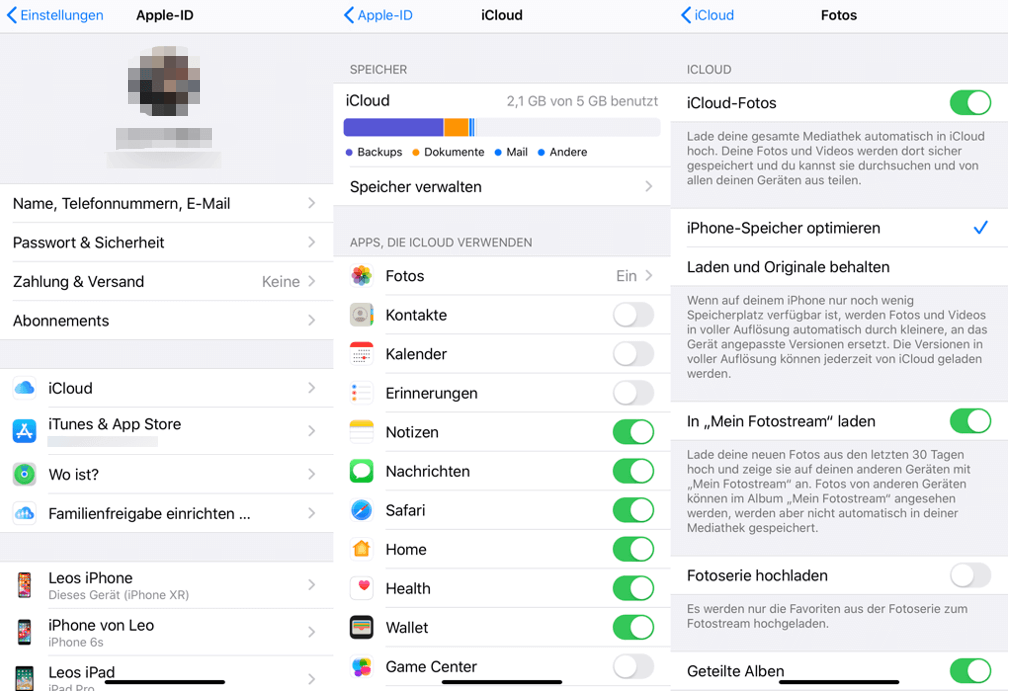
OneDrive kann keine Fotos hochladen, die für iCloud optimiert sind. Um dice Optimierung zu deaktivieren, tippen Sie auf: Einstellungen > iCloud > Fotos, dann deaktivieren Sie iPhone-Speicher optimieren.
Teil 3. iPhone Fotos auf OneDrive speichern fehlschlägt
Unabhängig davon, ob Sie automatisch oder manuell Bilder in OneDrive hochladen, kann es manchmal Fehler tritt. Es gibt einige Tipps für Sie, um das Trouble zu beheben.
Lösung ane.iPhone mit stabilem WLAN verbinden: Bei schlechten Netzwerkbedingungen kann das Hochladen von Fotos verlangsamen oder sogar verhindern.
Lösung 2. Vergewissern Sie sich, dass die Anwendung läuft: Wenn Sie alle im Hintergrund laufenden Apps löschen, werden Ihre Fotos möglicherweise automatisch auf OneDrive hochgeladen, also schließen Sie es nicht.
Lösung 3. Fotos auf dem iPhone speichern: Vielleicht haben Sie iCloud-Fotos aktiviert und Fotos in iCloud hochgeladen. Ihre Fotos müssen heruntergeladen werden, auch wenn Sie glauben, dass sie sich auf Ihrem iPhone befinden.
Öffnen Sie Einstellungen auf dem iPhone > Tippen Sie auf Ihren Namen > Wählen Sie iCloud > Wählen Sie Fotos > Wenn Sie iCloud-Fotos aktiviert haben, tippen Sie auf Laden und Originale behalten.
Teil 4. Wie kann human being auf dem PC iPhone Fotos mit OneDrive synchronisieren?
Sie können auch Ihre iPhone-Fotos auf dem Computer speichern und sie dann auch auf OneDrive hochladen. Der beste Weg, um Fotos vom iPhone auf den Computer zu übertragen, ist die Verwendung von AOMEI MBackupper.
✤ Dice Vorteile von dem professionellen Tool:
● Schnell übertragen: Im Vergleich zu anderen Möglichkeiten lid es viel schneller Geschwindigkeit, um Fotos zu senden.
● Einfach zu bedienen: Mit dem Tool können Sie nur mit wenigen Klicks Daten zwischen PC und iPhone, iPhone und iPhone schnell übertragen.
● Vorschau und Auswahl: Sie können beim Übertragen in der Vorschau anzeigen und die gewünschten Fotos auswählen.
● Keine Daten löschen: Es werden nur Daten auf iPhone/iPad übertragen und alle Inhalte auf Ihrem Gerät werden nach wie vor bleiben.
● Weitgehend kompatibel: Es unterstützt alle iOS-Geräte, von iPhone 4s bis iPhone 11/12/13 und ist perfekt kompatibel mit iOS 16/15/fourteen.
Wie kann human being auf dem PC iPhone Fotos in OneDrive speichern
Schritt 1. Laden Sie AOMEI MBackupper herunter. Verbinden Sie Ihr iPhone über ein USB-Kabel mit dem Figurer.
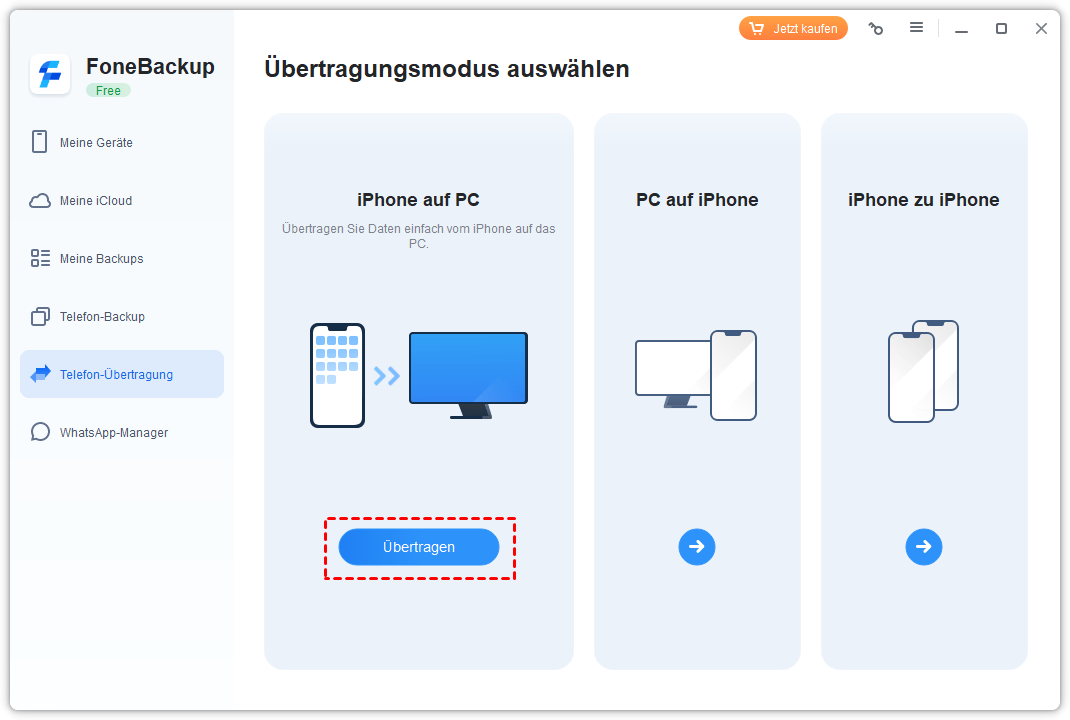
Schritt 2. Auf dem Startbildschirm tippen Sie auf die Funktion Auf Computer übertragen.
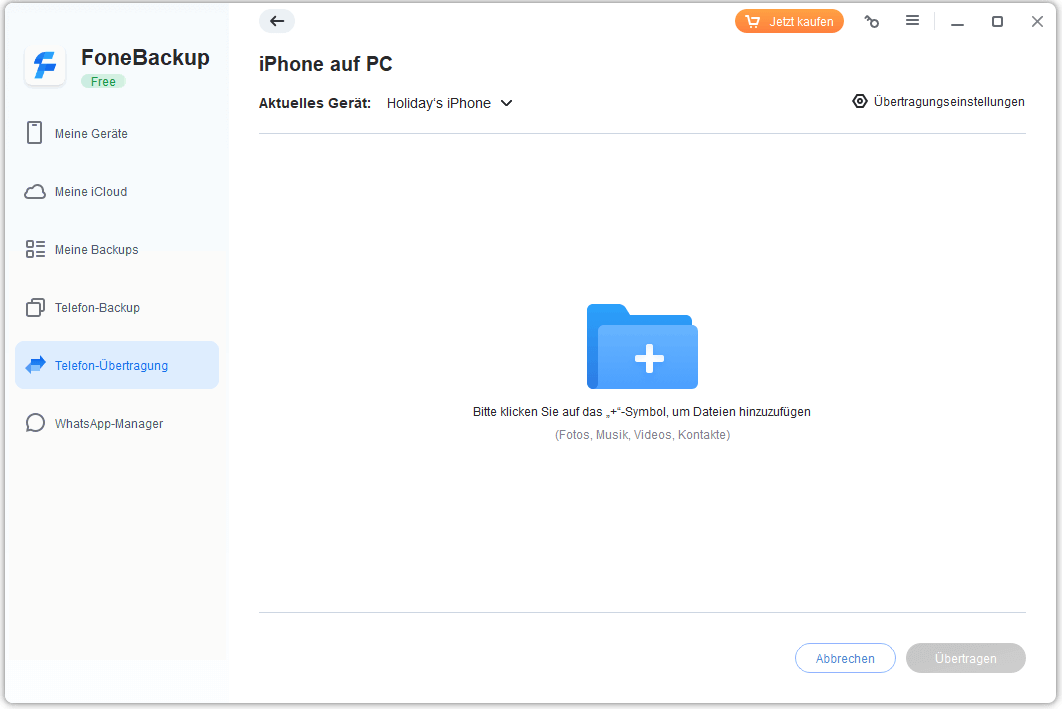
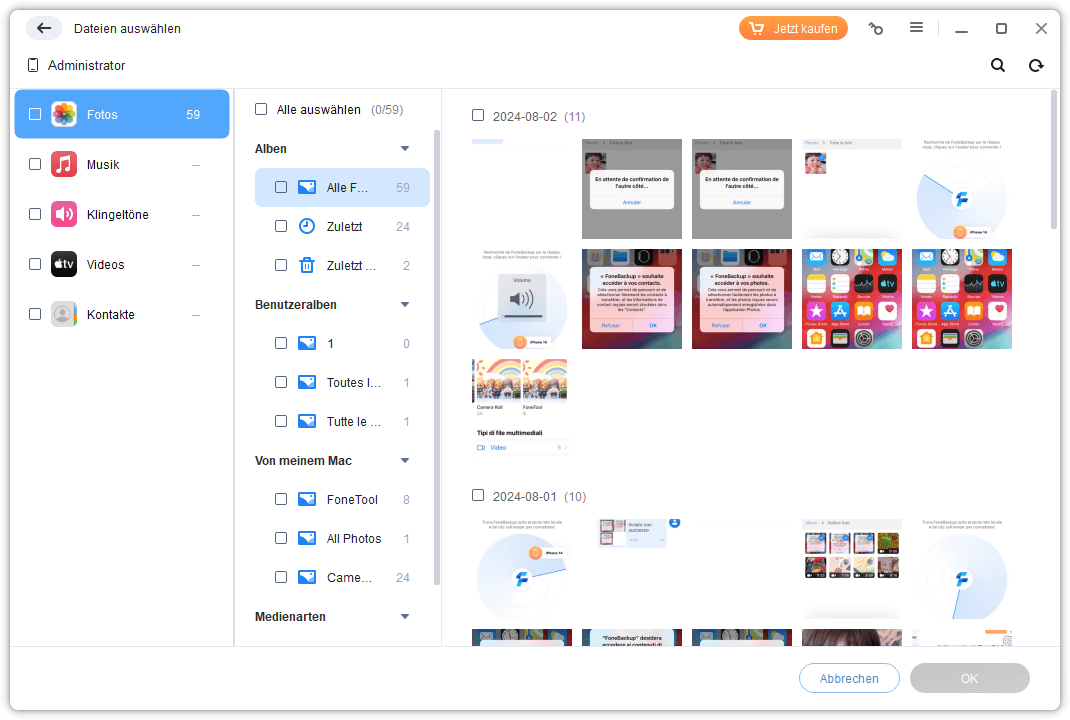
Schritt iii. Klicken Sie auf das Plus-Symbol, um eine Vorschau der Fotos auf Ihrem iPhone anzuzeigen.
Schritt four. Wählen Sie die gewünschten Fotos von Ihrem iPhone und einen Speicherpfad aus und klicken Sie dann auf OK.
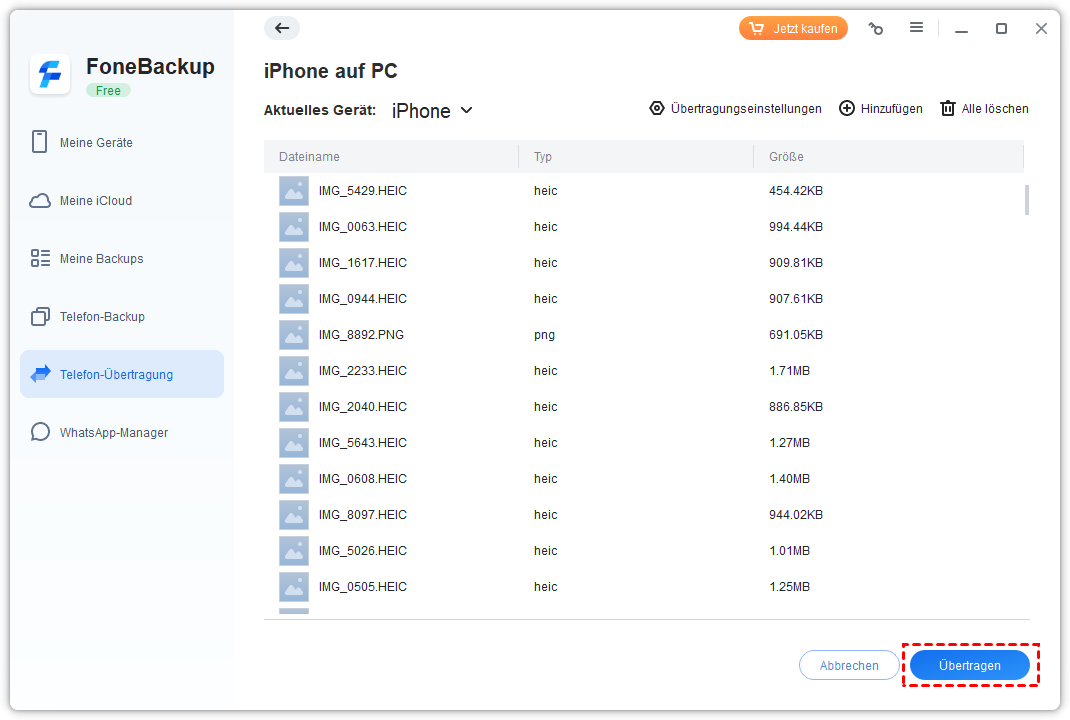
Schritt 5. Klicken Sie auf Übertragen, um iPhone-Fotos auf den Computer zu exportieren.
Schritt 6. Öffnen Sie Ihren Browser und gehen zu https://onedrive.alive.com/.
Schritt seven. Tippen Sie auf Dateien und erstellen einen Ordnernamens Mein iPhone Fotos.
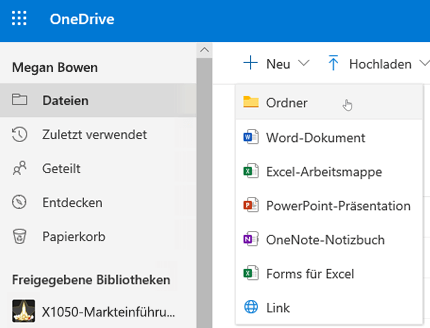
Schritt 8. Klicken Sie auf Hochladen, um iPhone-Fotos auf OneDrive hochzuladen.
Fazit
OneDrive kann Ihre iPhone-Fotos speichern. Jetzt erfahren Sie bestimmt, wie Sie Bilder vom iPhone und Reckoner in OneDrive hochladen können. Im Vergleich dazu ist AOMEI MBackupper dice bessere Auswahl.
Außerdem kann das Tool auch iPhone sichern.
Source: https://www.ubackup.com/de/phone-backup/bilder-in-onedrive-hochladen.html
Posted by: carsonadvit1993.blogspot.com
0 Response to "Iphone Fotos Automatisch In Onedrive Speichern"
Post a Comment